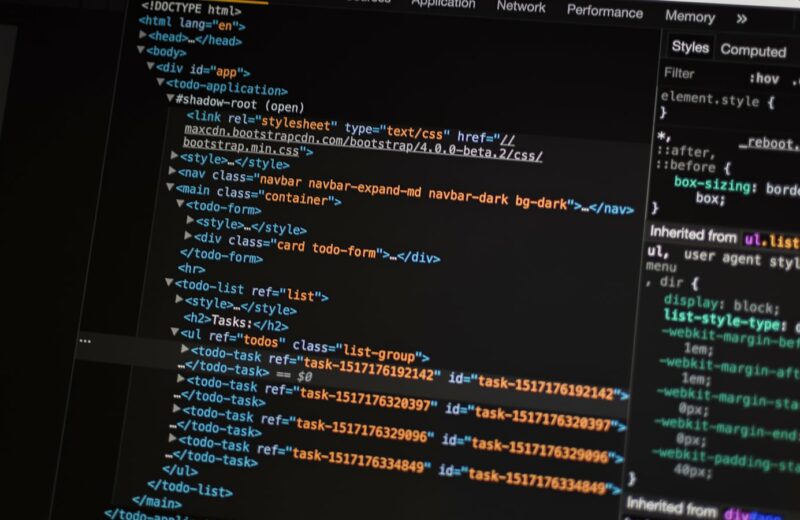
De plugin werkt, de site draait, maar zodra u op het instellingenscherm klikt gebeurt er niets. U ziet de menubalk, u ziet de kop van de pagina, en daaronder is het wit. Of er draait een molentje dat nooit ophoudt. Dat plugin-instellingen niet laden is een lastige storing, want er is geen foutmelding die u de weg wijst en de rest van uw site doet het gewoon.
De goede kant: er zijn maar een handjevol oorzaken, en met een vaste testvolgorde bent u er meestal binnen een kwartier uit. Hieronder staat die volgorde, met per stap wat u eruit leert.
Stap 1: laat de browser vertellen wat er misgaat
Klik op het lege deel van de pagina met de rechtermuisknop, kies Inspecteren en ga naar het tabblad Console. Ververs daarna de pagina, zodat u de meldingen ziet ontstaan.
Wat u daar aantreft, deelt het probleem meteen in.
- Een rode regel met Uncaught SyntaxError of Uncaught TypeError. Er wordt code uitgevoerd die stukloopt. Vrijwel altijd een conflict tussen twee plugins die dezelfde bibliotheek in een andere versie laden.
- Een melding over een geweigerd bestand met de woorden Content Security Policy of blocked. Iets blokkeert het laden. Meestal een beveiligingsheader of een advertentieblokkeerder.
- Een 500-fout op een adres dat eindigt op admin-ajax.php of /wp-json/. De server loopt vast bij het ophalen van de gegevens. Dat is een PHP-fout, geen browserprobleem.
- Helemaal niets. Dan wordt het scherm wel opgebouwd, maar is er geen inhoud. Dat wijst op ontbrekende gegevens of op te weinig rechten.
Stap 2: sluit uw eigen browser uit
Verrassend vaak ligt het niet aan de site. Advertentieblokkeerders en privacy-uitbreidingen grijpen ook in het beheerscherm in, en sommige blokkeren scripts die toevallig het woord track of stats in de bestandsnaam hebben. Een statistiekplugin of een cookiebanner-plugin is daar het klassieke slachtoffer van.
Test daarom altijd één keer in een privévenster met alle uitbreidingen uit, en het liefst ook één keer in een andere browser. Werkt het daar wel, dan weet u genoeg en hoeft u aan de site niets te veranderen. Zet uw eigen domein dan op de uitzonderingenlijst van de blokkeerder.
Ook goed om uit te sluiten: een verlopen of half werkend certificaat, waardoor de browser bepaalde onderdelen weigert. Ziet u links in de adresbalk een waarschuwingsteken in plaats van een slotje, begin daar dan.
Stap 3: zoek het conflict
Komt er een foutmelding over code uit de console, dan botsen er twee partijen. Werk zo.
- Schakel alle plugins uit behalve de plugin waarvan het scherm leeg blijft. Doe dit bij voorkeur op een testkopie; kan dat niet, doe het dan buiten kantooruren.
- Controleer of het scherm nu wel laadt. Zo nee, dan ligt het aan de plugin zelf of aan het thema; ga door naar stap vier.
- Zet de plugins in groepen van vijf weer aan en test na elke groep. Zodra het scherm weer leeg is, zit de dader in de laatste groep.
- Splits die groep verder op tot u de ene plugin overhoudt.
De uitgebreide versie van deze methode, inclusief wat u doet als u niet in het beheerscherm kunt komen, staat in het stappenplan om een pluginconflict op te sporen.
Wat we in de praktijk het vaakst zien botsen: twee paginabouwers, een paginabouwer naast een formulierplugin met een eigen editor, en oude plugins die nog een verouderde versie van jQuery meebrengen. Ook een cacheplugin die scripts samenvoegt in het beheerscherm is een bekende veroorzaker.
Stap 4: kijk naar de serverkant
Ziet u in het tabblad Netwerk een verzoek dat mislukt met code 500, dan crasht er iets in PHP. Zet dan tijdelijk het foutenlogboek aan door in wp-config.php WP_DEBUG en WP_DEBUG_LOG op true te zetten, met WP_DEBUG_DISPLAY op false zodat bezoekers niets zien. Herhaal daarna de mislukte klik en kijk in wp-content/debug.log.
Vaak staat er dan iets over een geheugenlimiet, een verlopen tijdslimiet of een functie die niet bestaat. Dat laatste betekent doorgaans dat de plugin een nieuwere PHP-versie verwacht dan er draait, of juist een oudere. Hoe u dat logboek leest zonder programmeur te zijn, staat in de uitleg over het foutenlog.
Een variant die snel over het hoofd wordt gezien: een beveiligingsregel op de server, ModSecurity, die verzoeken naar admin-ajax.php met bepaalde inhoud blokkeert. Dat levert een 403 op en is voor u onzichtbaar. Uw hostingpartij kan dat binnen enkele minuten in het logboek terugzien; het is een normale vraag om te stellen.
Wanneer het aan rechten ligt
Blijft het scherm leeg zonder enige fout, kijk dan of u met een ander account wél iets ziet. Sommige plugins tonen alleen inhoud aan een gebruiker met de rol beheerder, en een rol die ooit door een andere plugin is aangepast kan onderweg rechten kwijtgeraakt zijn. Test met een tweede beheerdersaccount; werkt dat wel, dan zit het in uw eigen gebruikersprofiel.
Ook multisite-installaties leveren dit beeld op. Daar staan sommige instellingen bewust alleen op netwerkniveau, en de losse site toont dan een leeg scherm in plaats van een uitleg.
Wat u vooral niet doet
Verwijder de plugin niet meteen. Bij het verwijderen worden instellingen vaak mee opgeruimd, en dan bent u naast het scherm ook uw configuratie kwijt. Deactiveren is genoeg om te testen; verwijderen is definitief.
Installeer ook niet een tweede plugin die hetzelfde doet naast de eerste. Twee formulierpakketten of twee SEO-plugins tegelijk maakt het conflict groter in plaats van kleiner. Kies er één en ruim de ander netjes op.
Een groothandel in bouwmaterialen kwam hier niet uit omdat het scherm bij de ene medewerker wel en bij de andere niet laadde. De oorzaak bleek een bedrijfsbrede netwerkfilter die verzoeken naar een externe licentieserver tegenhield. Op thuiswerkplekken werkte het gewoon. Een uitzondering in het netwerk en de kwestie was voorbij.
Hoe u dit voorkomt
Houd het aantal actieve plugins beperkt en installeer geen twee pakketten die hetzelfde doen. Werk plugins bij in kleine groepen zodat u weet wat er is veranderd toen het misging. En zorg dat u een testomgeving heeft waarin u dit soort dingen mag stukmaken zonder dat een klant het ziet.
Loopt u vast op een scherm dat leeg blijft terwijl uw agenda vol zit, dan is het uitpluizen van dit soort pluginproblemen precies het werk waar wij bij WebMaintor de meeste uren aan besteden. Meestal is het één instelling, maar hem vinden kost de tijd.
Begin vandaag hiermee: open het lege scherm nog eens in een privévenster met uw browseruitbreidingen uit. Als het dan wel verschijnt, bespaart u zichzelf de hele zoektocht hierboven.
Vraag een gratis websitecheck aan. Binnen één werkdag weet u waar uw website staat.